Layout 四步拼图流程 — 一分钟做完一张
第一步:选 2 到 9 张照片
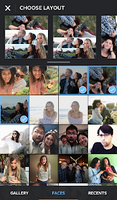
在底部相册网格里轻点照片即可选中。被选中的照片会被标记,顶部版式框实时出现排布预览。
- 最少 2 张,最多 9 张
- 想取消选择,再次轻点已选照片
- 嫌翻相册麻烦?试试 Faces 人脸快筛 只看带人脸的照片
- 想拍新照片?试试 Photo Booth 连拍
第二步:点一个版式
选完照片,顶部一排版式框里会自动列出当前张数对应的所有排布。比如选了 4 张,就会出现四宫格、上下分、左右分、1+3、3+1 等多种组合。
- 点一下版式框即可切换
- 照片会自动重新排进新版式
- 换版式不需要重选照片,这点和很多拼图应用不同
第三步:手势微调
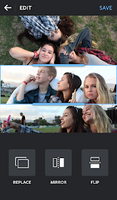
版式定了之后,还可以做精细调整。Layout 的编辑操作全部在预览图上直接完成:
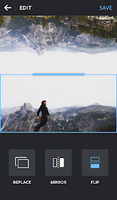
- 点按单格:呼出替换 / 镜像 / 翻转按钮
- 长按单格:进入换位模式,再点另一格即可交换两张照片
- 双指在单格内缩放:调整照片在格子内的取景位置
- 拖动蓝色分隔条:改变相邻两格的大小比例
第四步:保存成图
调整满意后,点击界面右下角的确认图标。Layout 会把当前版式渲染成一张完整图片,然后:
- 保存到系统相册
- 弹出分享面板,可以转发到 Instagram、微信、微博或任何能发图的应用
- 不自动发布到任何平台,成图归你自己
全程多久
从打开 Layout 到拿到成图,选图 15 秒、挑版式 5 秒、微调 30 秒、保存 5 秒——一分钟左右就能完成。这也是 Layout 当年被认为"好用得不像话"的原因。