Layout 第一次启动 — 打开后会发生什么
打开应用
安装完成后在应用列表里找到 Layout 的图标(白底黑色拼图图案),点击打开。
没有登录页
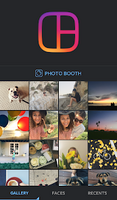
这是 Layout 区别于许多社交系应用的第一印象——没有注册页、没有登录页、没有欢迎引导。应用打开后直接跳到选图界面,底部是相册照片网格,顶部是一排空的版式预览框。
权限弹窗
首次启动时,系统会依次弹出权限请求:
照片/存储权限 — 必须允许。Layout 需要读取相册里的照片来选择拼图素材,也需要写入权限把成图保存回相册。
相机权限 — 按需允许。允许后才能使用 Photo Booth 连拍功能;如果只用相册照片拼图,可以不给。
两项权限都允许后,就进入正式的拼图界面了。
看到的界面
首次进入的界面布局:
- 底部:相册照片网格,默认显示系统相册的全部照片,最新的在最上面
- 顶部:一排版式预览框,当前张数还没选,所以版式框是空的
- 左下:Photo Booth 相机入口
- 底部边缘:Gallery / Faces / Recents 三个 Tab 切换
还能看到什么
Layout 没有侧边栏、没有设置入口、没有账户头像——界面极简到只剩下拼图本身。全部操作都在选图界面和编辑界面的顶部与底部完成,进入编辑界面后又会多出一排版式选项和蓝色分隔条。
下一步
界面眼熟之后,跟着 四步完成第一张 走一遍流程,实际拼一张图就上手了。